
Editar el archivo functions.php en WordPress permite añadir funcionalidades personalizadas, pero hacerlo directamente desde el editor del tema conlleva riesgos. Un error en el código puede hacer que tu sitio web quede inaccesible o que pierdas los cambios al actualizar o cambiar de tema.
La mejor alternativa es usar un plugin especializado para gestionar fragmentos de código, que evita estos problemas y facilita la administración de las funciones personalizadas de tu sitio. En este artículo, te explicaré por qué es recomendable usar un plugin y cuáles son las mejores opciones disponibles.

Por qué usar un plugin para editar functions.php
Si bien es posible modificar functions.php manualmente, esta práctica no es la más segura ni eficiente. Una vez que pruebes uno de estos plugins te aseguro que no podrás vivir sin el, sobre todo si desarrollas páginas web en WordPress con funcionalidades avanzadas.
Estas son algunas de las razones por las que un plugin es la mejor opción:
- Evita errores fatales: Un código mal insertado puede romper la web y hacer que no cargue. Con un plugin, puedes activar y desactivar fragmentos de código fácilmente sin afectar al sitio y sin tener que estar sobreescribiendo archivos una y otra vez desde FTP o el Administrador de archivos de tu servidor.
- Mejora la organización: Permite gestionar múltiples fragmentos de código de manera ordenada sin necesidad de modificar archivos del tema. Para mi esto es clave. Trabajo en proyectos con un alto grado de personalización y llevar un control de todas las funciones sin un sistema como el que aportan estos plugins resulta tedioso y te hace perder mucho tiempo. Imagina volver a un código que has creado hace 5 años sin tenerlo correctamente identificado y localizado.
- Mantiene los cambios: Si editas functions.php directamente, los cambios desaparecerán al actualizar un tema. Si tienes la buena costumbre de crear un tema hijo y sueles editar el functions de ese tema secundario, perderás los cambios al cambiar de tema. Un plugin para modificar el archivo functions.php mantiene el código activo sin importar qué plantilla uses.
Si aún no utilizas un plugin para gestionar funciones personalizadas, aquí te presento dos de las mejores opciones disponibles.
Los mejores plugins para editar functions.php en WordPress

WPCode – Insert Headers, Footers, and Code Snippets
WPCode es un plugin muy completo que permite añadir fragmentos de código en functions.php y activarlos y desactivarlos sin necesidad de modificar los archivos del tema. Su interfaz es sencilla y permite organizar los fragmentos de código con etiquetas, además de ofrecer opciones avanzadas como ejecución condicional.
Ventajas de WPCode:
- Permite insertar código PHP, HTML, CSS y JavaScript en cualquier parte de la web.
- Incluye opciones para ejecutar código solo en determinadas páginas o dispositivos. Esto es muy importante para controlar el consumo de recursos y con ello la velocidad de carga de la web, cargando cada elemento solo en las páginas en las que es necesario.
- Compatible con fragmentos de código globales que se mantienen al cambiar de tema.
Cómo instalar WPCode:
- En WordPress, ve a Plugins > Añadir nuevo.
- Busca “WPCode – Insert Headers, Footers, and Code Snippets”.
- Instala y activa el plugin.
Cómo añadir código personalizado en functions.php con WPCode
- Ve a Código personalizado > Añadir nuevo en el menú lateral de WordPress.
- Escribe un título descriptivo para tu fragmento de código, por ejemplo, “Añadir una función personalizada”.
- En el campo de código, introduce el fragmento que deseas agregar.
- Selecciona el tipo de código PHP Snippet.
- En las opciones de ejecución, elige “Ejecutar en todas partes” para que el código funcione en todo el sitio.
- Guarda y activa el fragmento.
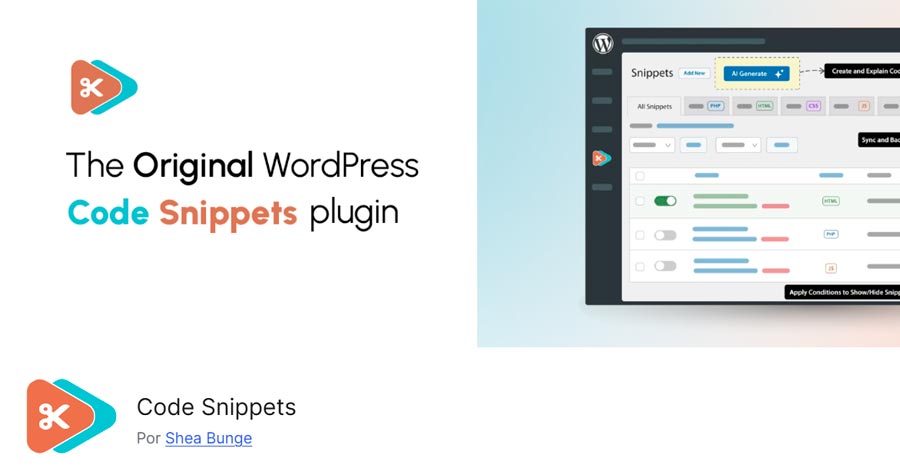
Code Snippets
Code Snippets es otra excelente opción para añadir código personalizado en WordPress sin necesidad de editar archivos del tema. Su gran ventaja es que permite gestionar fragmentos de código como si fueran plugins individuales, lo que facilita su activación o desactivación.
Ventajas de Code Snippets:
- Interfaz limpia y sencilla, ideal para usuarios sin experiencia técnica.
- Opción para desactivar fragmentos de código si generan errores.
- No requiere modificar archivos del tema, lo que evita pérdidas al actualizar.
Cómo instalar Code Snippets:
- En WordPress, ve a Plugins > Añadir nuevo.
- Busca “Code Snippets”.
- Instala y activa el plugin.
Cómo añadir código personalizado en functions.php con Code Snippets
- Ve a Fragmentos de código > Añadir nuevo.
- Escribe un título para el fragmento, por ejemplo, “Ocultar la barra de administración para usuarios no administradores”.
- En el área de código, inserta tu función personalizada.
- Selecciona la opción “Ejecutar en todas partes”.
- Guarda y activa el fragmento.
Al utilizar estos plugins, puedes añadir nuevas funcionalidades a tu web sin temor a que un error deje tu sitio inaccesible. Ahora que conoces estas opciones, ¿cuál prefieres? Déjame un comentario con tu experiencia o dudas, estaré encantada de ayudarte.
Síntesis del artículo 📌
Si necesitas añadir código en functions.php, la mejor forma de hacerlo es mediante un plugin especializado. WPCode y Code Snippets son dos excelentes opciones que permiten insertar y gestionar fragmentos de código de forma segura, sin tocar archivos del tema y sin riesgo de perder cambios en futuras actualizaciones. Al utilizar estos plugins, puedes añadir nuevas funcionalidades a tu web sin temor a que un error deje tu sitio inaccesible.
